📌 סדרת מדריכי Claude Code למתחילים:
מטרת המדריך: להפעיל את קלוד (Claude) על המחשב שלך, לחבר אותו לכלי עזר (helper tool), להיכנס לחשבון ולהיות מוכנים לעבודה. אל חשש מהמערכת החדשה. מתקינים פעם אחת, ומשתמשים בה שנים. צילומי המסך יציגו את הכפתורים המדויקים. הטקסט יציג את התוכנית.
מה צריך (שלושה דברים)
- מנוי לקלוד (Claude) - Pro, החל מ-20 דולר בחודש. זה הדלק שמפעיל את האייג'נט (agent).
- אפליקציית הדסקטופ של קלוד - האפליקציה שמביאה את קלוד פיזית למחשב שלך.
- כלי עזר (helper tool) - Antigravity (מומלץ) או VS Code. זה המקום שבו נראה את הקבצים והתיקיות שלנו בזמן שאנחנו מדברים עם האייג'נט.
זו כל רשימת הדרישות שלנו. בואו נשיג את כולם.
שלב 1 - הרשמה למנוי קלוד
האייג'נט רץ על המנוי שלך, ולא על חיוב יקר לפי שימוש. מחיר קבוע מראש.
- נכנסים לעמוד החשבון של קלוד (Claude.ai) ונרשמים (או יוצרים חשבון חדש).
- בוחרים במסלול ה-Pro, החל מ-20 דולר בחודש. או 17 אם רוכשים מראש לשנה.
- מוודאים שהמנוי פעיל בחשבון.
ככה נראה עמוד המחירים (נכון ליולי 2026): מסלול Pro - 17 דולר לחודש במנוי שנתי (200 דולר מראש), או 20 דולר בחיוב חודשי. שימו לב שכתוב שם במפורש: המסלול כולל את Claude Code.
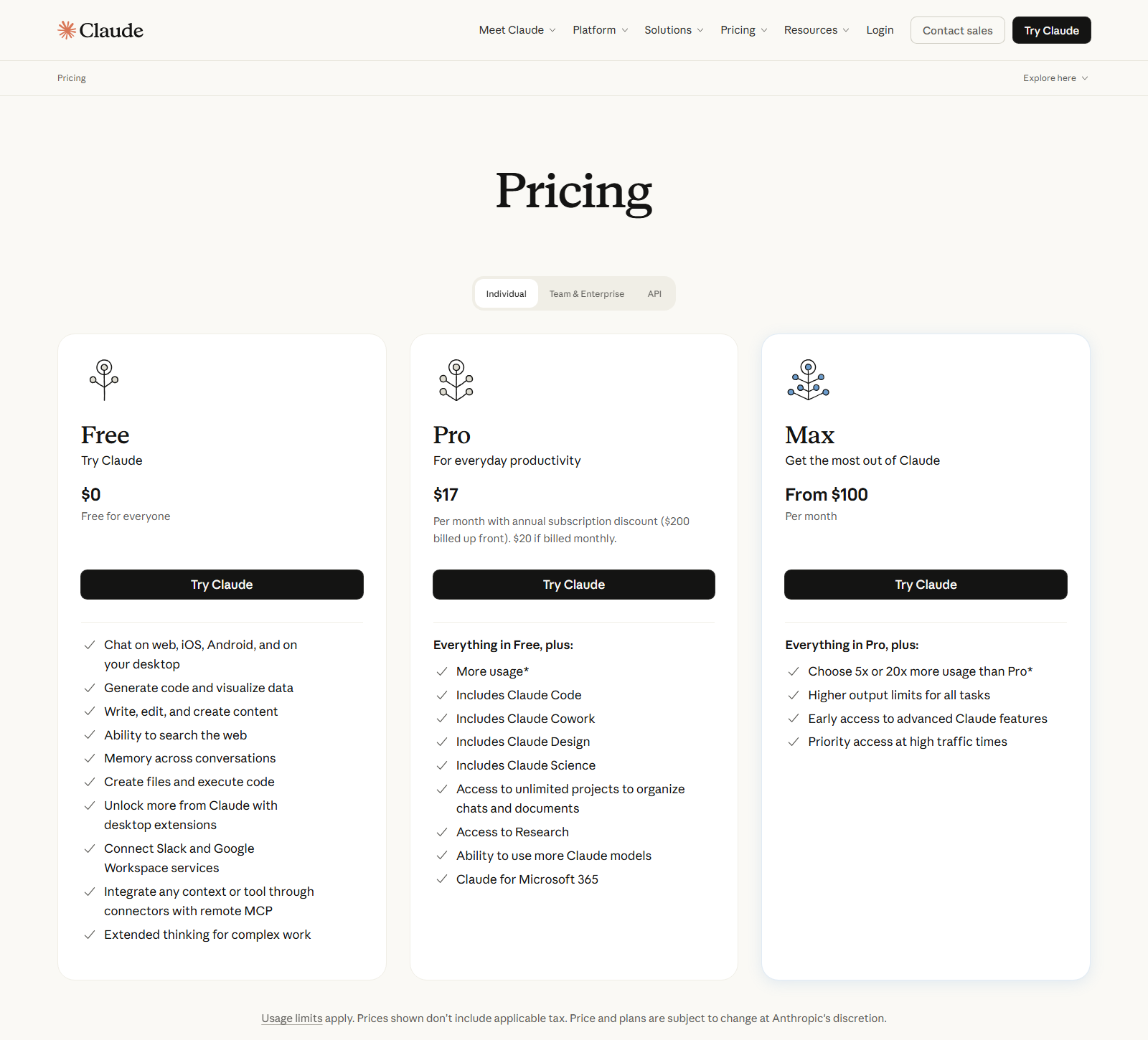
הערה: מנוי Pro הוא נקודת הכניסה. הוא מספיק לכל מה שנעשה בסדרה הזו.
שלב 2 - התקנת אפליקציית הדסקטופ של קלוד
זו הדרך הפשוטה ביותר להביא את קלוד אל המחשב שלנו.
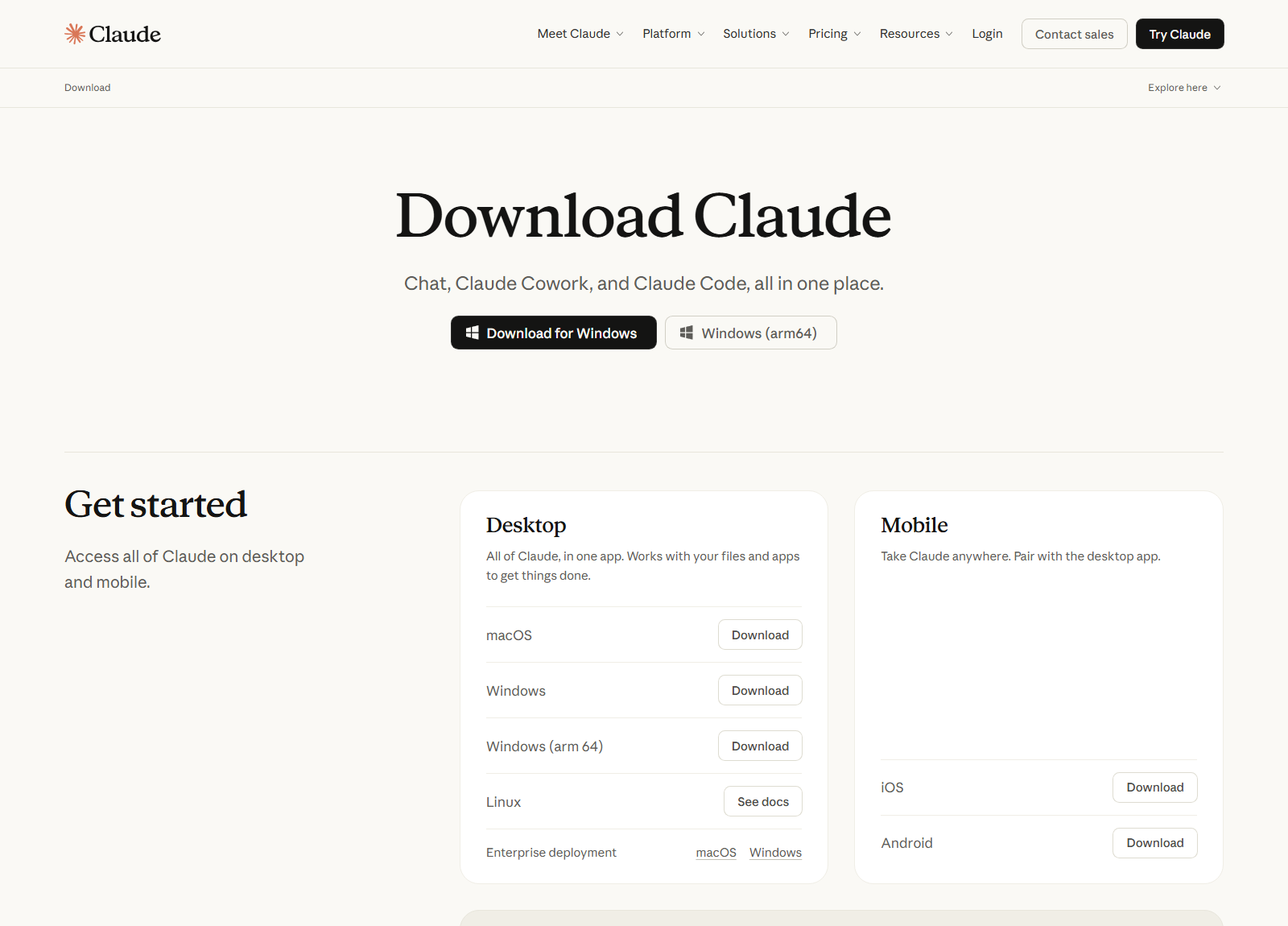
- מורידים את אפליקציית הדסקטופ (desktop app) של קלוד בהתאם למערכת ההפעלה שלך (Windows או Mac). פשוט כנסו לכאן: https://claude.com/download
- מריצים את קובץ ההתקנה ועוקבים אחר ההוראות.
- פותחים את האפליקציה ונכנסים עם אותו החשבון משלב 1.
ככה נראה עמוד ההורדה - בוחרים את הכפתור של מערכת ההפעלה שלכם:
יכול להיות שתתקלו בהערה שכדי 'להתקין את קלוד, צריכים להפעיל בהגדרות המערכת את "מצב מפתחים" או Developer Mode'. עשו זאת.
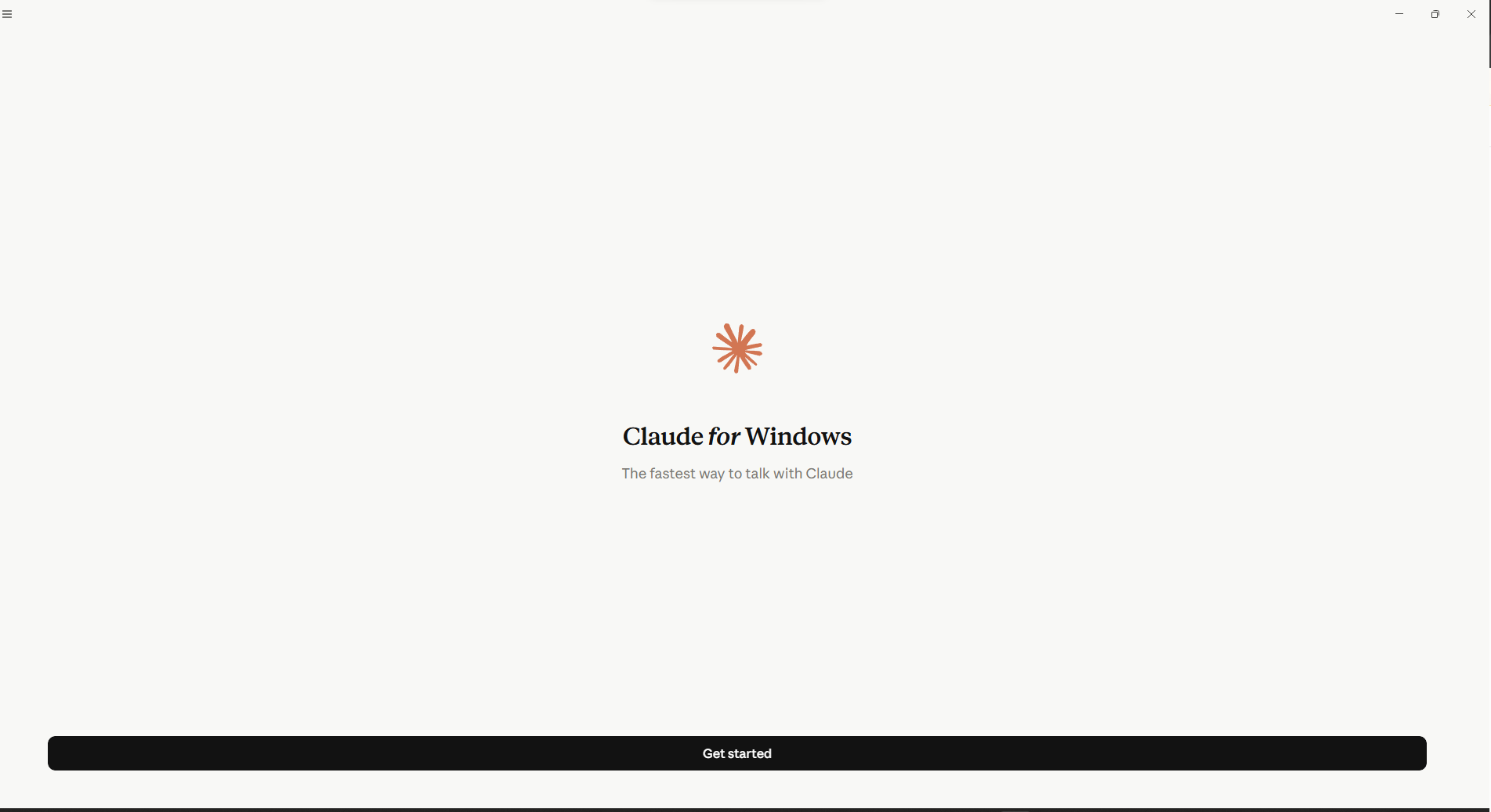
ככה זה נראה אחרי שמתקינים, רגע לפני שמתחברים לחשבון:
פשוט:
- לחצו על הכפתור Get Started
- התחברו עם החשבון איתו עשיתם את המנוי שלכם
- תתבצע אותנטיקציה
- אתם בפנים !
אל תחשבו על השלב הזה יותר מדי. ההתקנה היא כמו של כל אפליקציה רגילה.
שלב 3 - התקנת כלי עזר (Antigravity)
הנה החלק שהופך את הכל לנוח באמת.
אמנם האפליקציה של קלוד בנויה כממשק משתמש הכי נוח שאפשר. אבל כדי לעבוד על פרויקטים בדרך נכונה וברורה, רצוי להשתמש בכלי מקצועי שמאפשר להפעיל את 'קלוד קוד' בתוכו.
לכלי הזה קרואים Antigravity - וכרמז לסדרת המדריכים הבאה, זה סוכן הקוד של גוגל! אבל לא חייבים להשתמש בסוכן זה, אפשר להשתמש רק בממשק העבודה בו הוא 'חי' בלי שיהיה 'פעיל'. וזה ממש נוח.
כלי העזר הוא בעצם עורך קוד (code editor). הוא מציג לנו את הפרויקט כמו שהוא במציאות: קבצים ותיקיות שאפשר לראות מול העיניים. השיחה עם האייג'נט נשארת צ'אט רגיל לגמרי, שממוקם ממש ליד הקבצים.
אני ממליץ על Antigravity. ויש חלופה זהה שנקראת VS Code, זה יעבוד מצוין גם בממשק זה. אז:
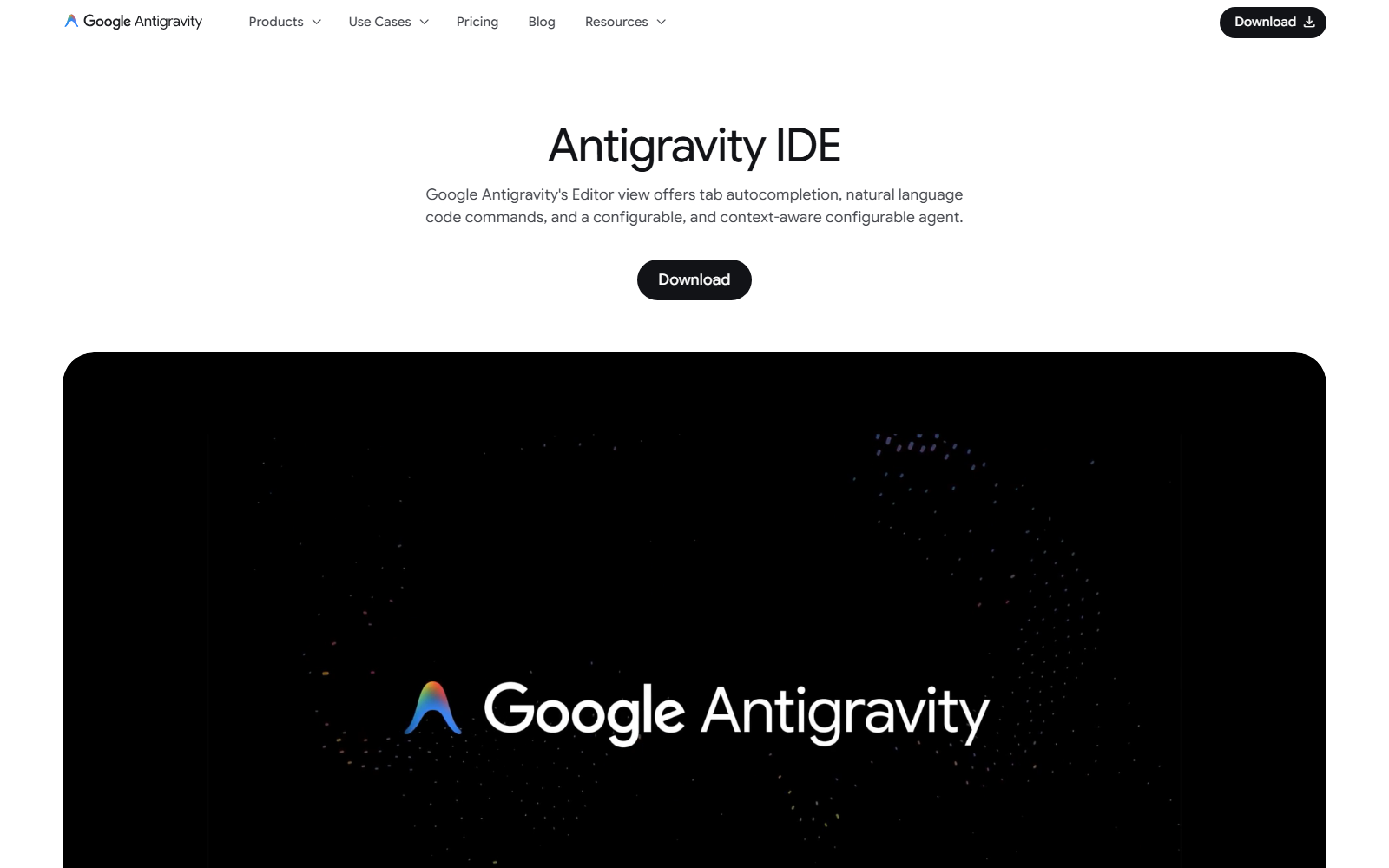
- מורידים את Antigravity למערכת ההפעלה שלך. https://antigravity.google/product/antigravity-ide
- מריצים את קובץ ההתקנה ופותחים את התוכנה.
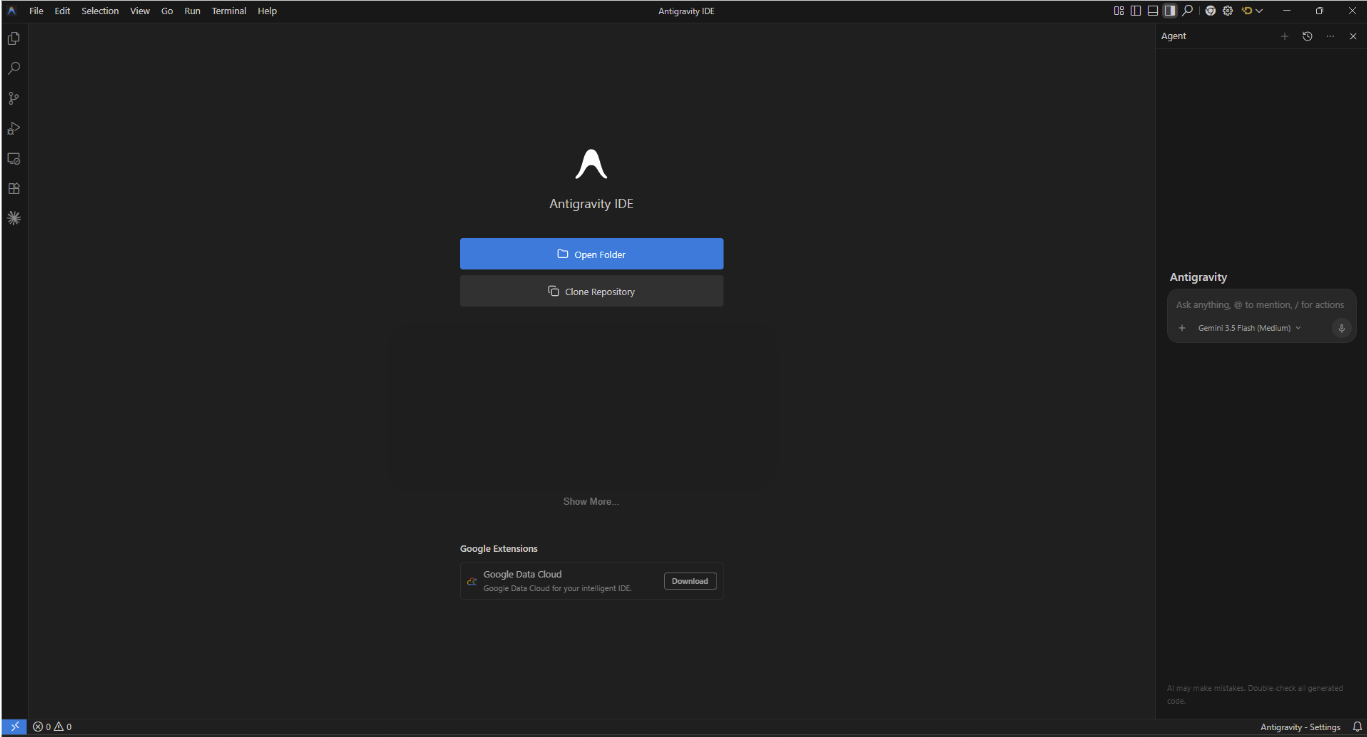
- קחו דקה להסתכל מסביב: אזור הקבצים בצד אחד, ואזור הצ'אט בצד השני. זה כל מה שצריך להכיר כרגע.
ככה נראה עמוד ההורדה של Antigravity - כפתור Download אחד וזהו:
ככה זה נראה אחרי שפותחים את התוכנה שהותקנה:
וככה זה נראה אחרי שיוצרים 'תיקיה לעבודה' - על המחשב שלכם - עוד לפני שקלוד קוד התווסף לחגיגה:
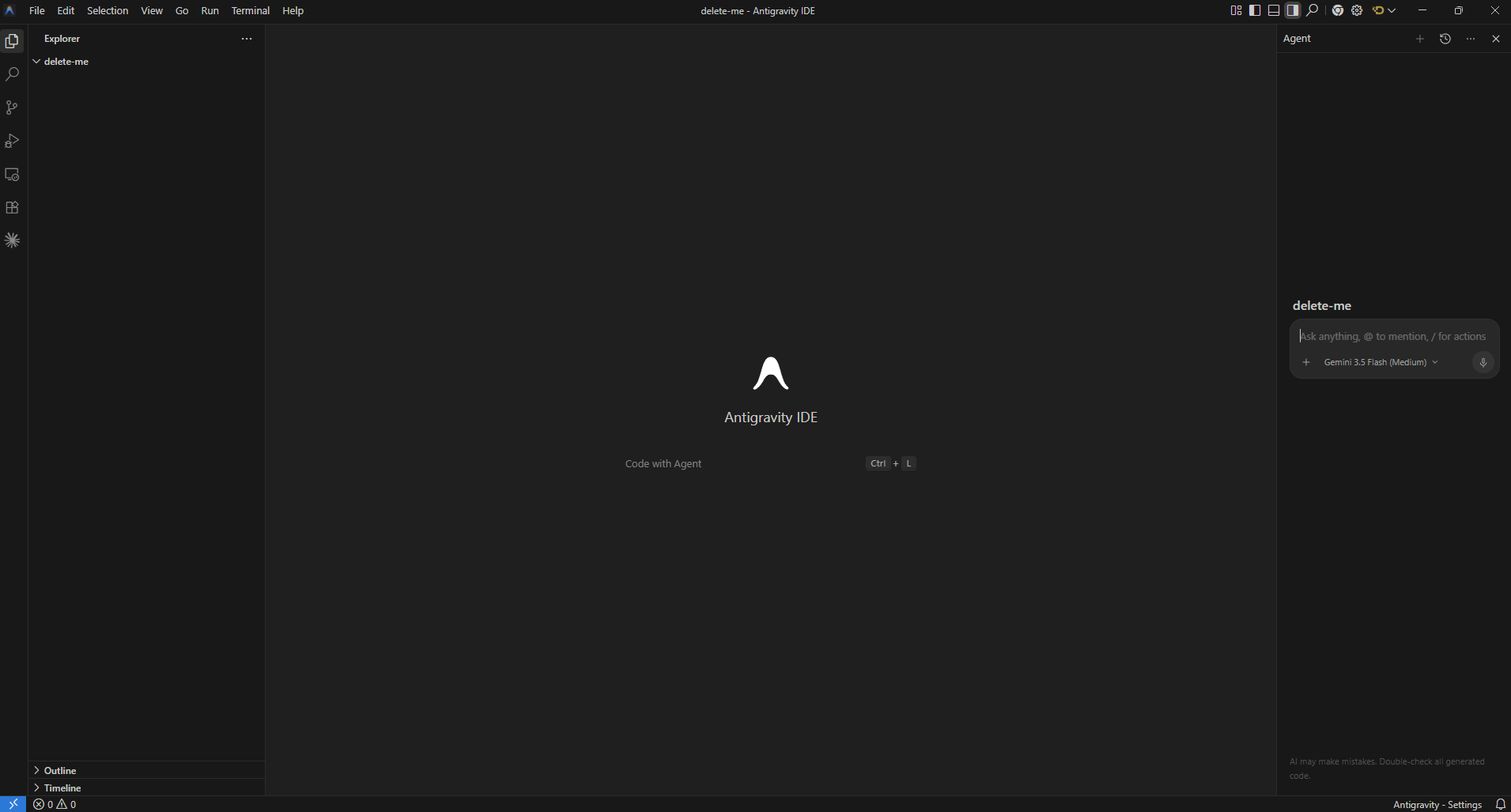
למה בכלל צריך כלי עזר? כי בצד שמאל, העמודה explorer, מציגה לנו את הקבצים שבתיקיה שיצרנו, שהיא תיקיה על המחשב שלנו בסופו של דבר. זה מאפשר לנו לראות בזמן אמת את הסוכן כותב קבצים או עורך אותם ישירות בתיקיה עצמה.
זה מפחית את החשש. האייג'נט מפסיק להיות קופסה שחורה ומסתורית. פשוט רואים אותו עובד.
שלב 4 - חיבור קלוד וכניסה לחשבון
עכשיו נחבר בין השניים, כדי שהאייג'נט יחיה ישירות בתוך כלי העזר שלנו.
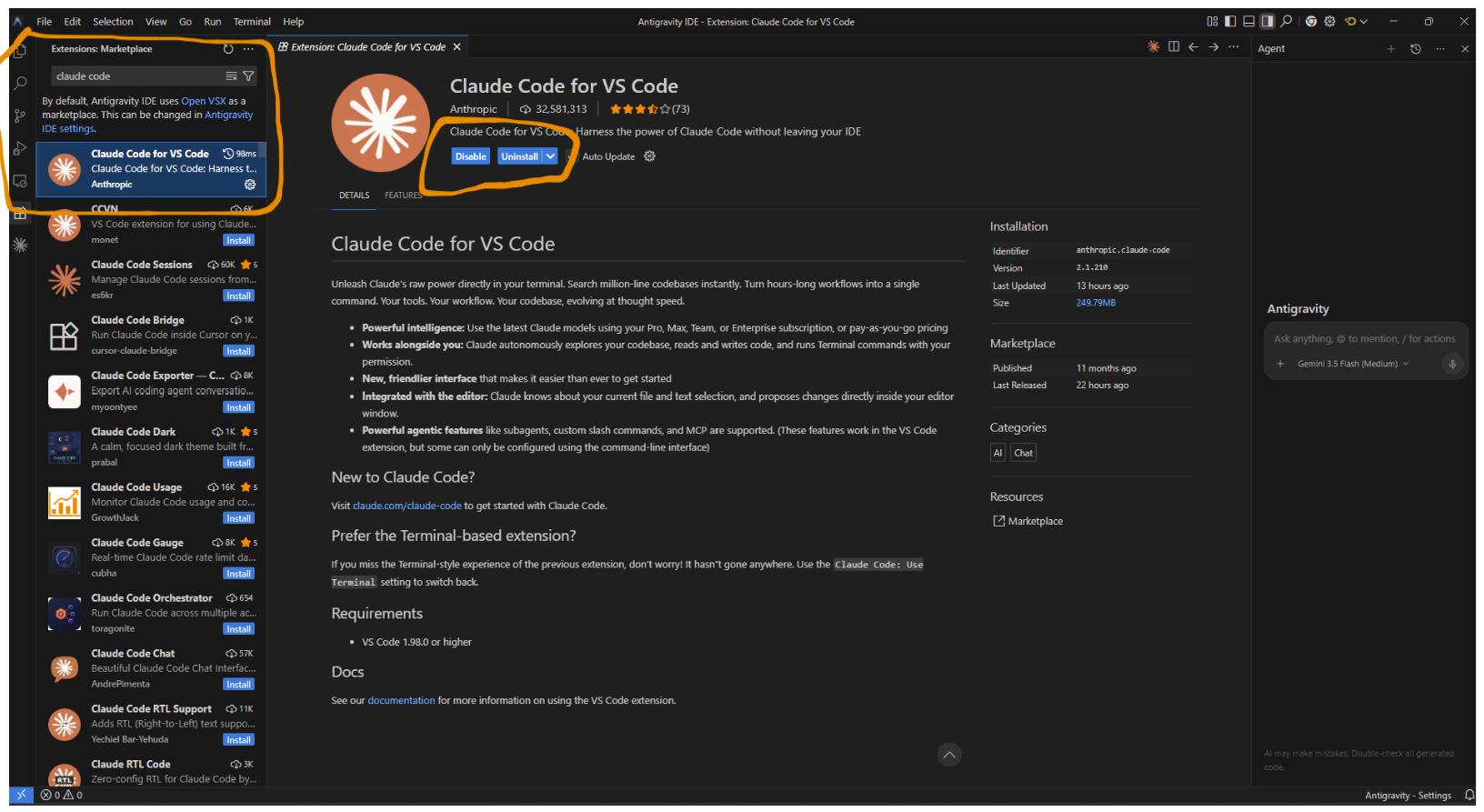
- בתוך Antigravity, פותחים את אזור התוספים (Extensions) - האייקון של ריבועי הלגו בסרגל הצד.
- מחפשים "Claude Code" ומתקינים את התוסף ששמו המדויק: Claude Code for VS Code, מבית Anthropic.
- אחרי ההתקנה מופיע אייקון של קלוד בסרגל הצד. לוחצים עליו, ובוחרים להתחבר.
- ייפתח דפדפן לצורך זיהוי (authentication): נכנסים עם אותו חשבון קלוד משלב 1 ומאשרים.
- חוזרים ל-Antigravity. קלוד זמין עכשיו ישירות בתוך הכלי.
בדיקה שזה עובד
בדיקה אחת קטנה לפני שממשיכים.
- פותחים את הצ'אט של קלוד בתוך כלי העזר.
- מקלידים: "Hello, are you connected?"
- אתם אמורים לקבל תשובה רגילה לחלוטין.
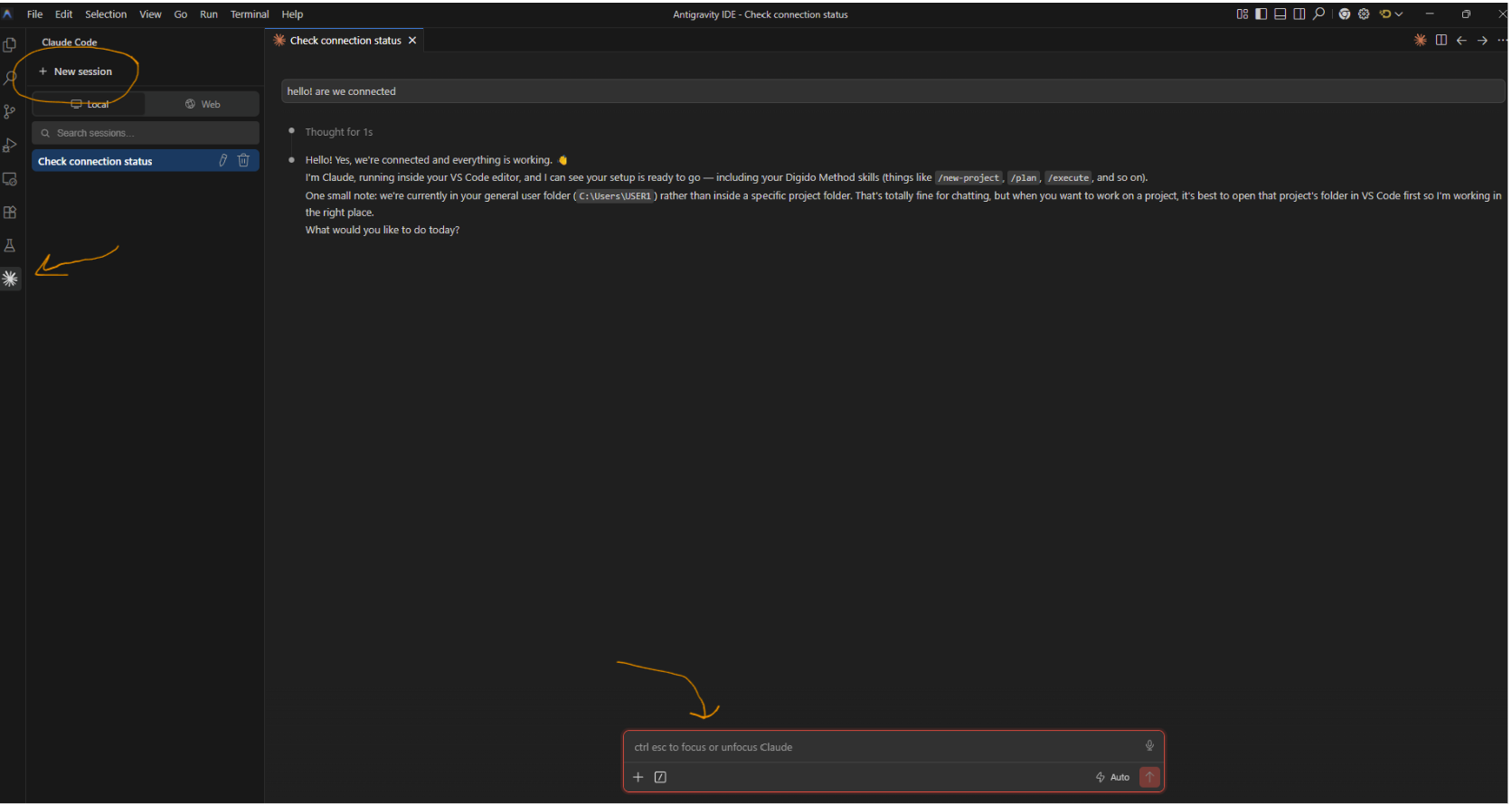
אם הוא ענה, סיימנו. קלוד חי עכשיו על המחשב שלך.
אל חשש מהמערכת החדשה
כרגע התקנתם שלושה דברים וחיברתם ביניהם. זה היה החלק הכי מורכב בכל הסדרה הזו, והוא כבר מאחוריכם.
מכאן זה רק נהיה פשוט יותר. הממשק נשאר צ'אט נוח ומוכר. ההבדל היחיד הוא שעכשיו הצ'אט הזה יכול לגשת לקבצים שלך ולעשות עבודה אמיתית.
מה הצעד הבא?
← חזרה למדריך 1: מה זה Claude Code | למעבר למדריך 3: הצעד הראשון שלך ←
שאלות נפוצות
איזה מנוי של Claude נדרש כדי להפעיל את Claude Code?
מנוי Claude Pro (החל מ-20$ לחודש) כולל גישה ל-Claude Code.
למה כדאי להשתמש בכלי עזר כמו Antigravity או VS Code?
כלי עזר מאפשר לכם לראות את עץ הקבצים והתיקיות שלכם בזמן אמת בצד אחד, בעוד הצ'אט עם הסוכן רץ בצד השני, מה שמסיר את התחושה של 'קופסה שחורה'.