טלגרם הפכה בשנים האחרונות לאחד מצינורות התקשורת הנוחים והפופולריים ביותר עבור סוכני AI, מערכות אוטומציה (כמו Make, n8n ו-Zapier) ואפליקציות עסקיות. בין אם אתם רוצים לקבל התראות בזמן אמת על לידים חדשים, להפעיל סוכן AI שיענה לכם על שאלות בדרכים, או לשלוח דוחות אוטומטיים – הכל מתחיל ביצירת בוט טלגרם בסיסי.
במדריך המעשי הזה נעבור צעד אחר צעד על התהליך המלא: החל מאישור הבוט ב-BotFather, דרך חילוץ מפתח הגישה (Token) וה-ID האישי שלכם, ועד להפעלה הראשונית של הבוט בצ'אט. התהליך כולו לוקח כ-5 דקות.
חלק א': יצירת הבוט וקבלת מפתחות הגישה (Token ו-ID)
שלב 1: כניסה לטלגרם Web
פתחו את הדפדפן והיכנסו לכתובת: https://web.telegram.org/ (ניתן לבצע את התהליך גם מאפליקציית הטלגרם במחשב או בטלפון).
שלב 2: חיבור החשבון
בצעו התחברות לחשבון הטלגרם שלכם (באמצעות סריקת קוד QR דרך אפליקציית הטלגרם בטלפון, או הזנת מספר הטלפון).
שלב 3: חיפוש BotFather
בשדה החיפוש העליון בטלגרם, חפשו: BotFather והיכנסו לצ'אט איתו. זהו הבוט הרשמי של טלגרם שמנהל את כל הבוטים בפלטפורמה (מופיע עם וי כחול של אימות).
שלב 4: פתיחת בוט חדש
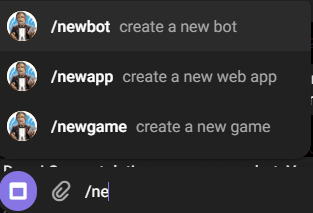
בתיבת הצ'אט עם BotFather הקלידו את הפקודה:
/newbot
שלב 5: מתן שם לבוט (Bot Name)
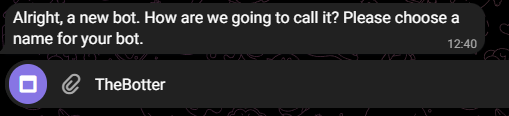
כעת BotFather יבקש מכם לבחור שם לבוט. זהו השם התצוגתי שיופיע בראש הצ'אט (ניתן לכתוב בעברית או באנגלית).
לדוגמה: TheBotter
שלב 6: הגדרת שם משתמש ייחודי (Username)
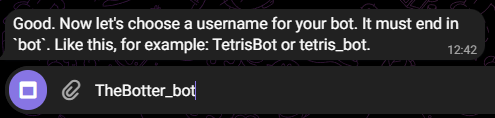
עכשיו הזינו שם משתמש באנגלית בלבד, אשר חייב להסתיים בסיומת _bot (למשל: TheBotter_bot או MyAutomation_bot).
הערה: שם המשתמש חייב להיות ייחודי בכל טלגרם. אם השם שבחרתם תפוס, הוסיפו מספרים או מילים עד שתקבלו אישור.
שלב 7: שמירת מפתח הגישה הסודי (Token)
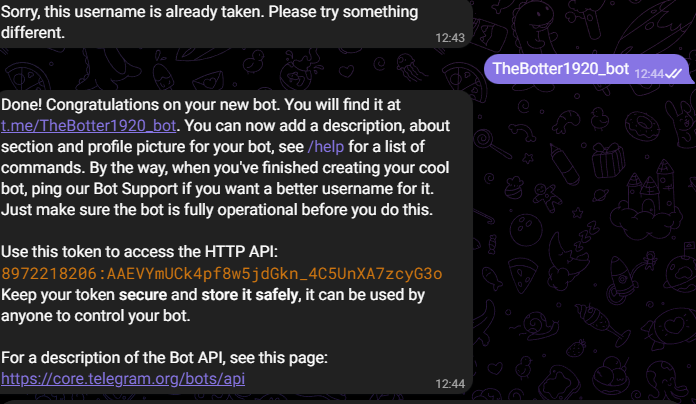
מיד לאחר הגדרת שם המשתמש, BotFather יחזיר הודעת אישור המכילה את ה-HTTP API Token (מוצג בטקסט מודגש/כתום).
⚠️ חשוב מאוד: שמרו את ה-Token במקום בטוח (למשל בקובץ טקסט שמור). כל מי שמחזיק בטוקן הזה בעל הרשאה מלאה לשלוח הודעות ולתפעל את הבוט שלכם.
שלב 8: חיפוש RawDataBot
כדי שמערכות אוטומציה וסוכני AI יוכלו לשלוח הודעות אליכם אישית, הן צריכות לדעת מה מזהה המשתמש שלכם (Chat ID). בשדה החיפוש בטלגרם חפשו: RawDataBot, היכנסו לצ'אט איתו ולחצו על /start.
שלב 9: קבלת ה-ID האישי
הבוט יחזיר לכם הודעת JSON עם הפרטים שלכם. חפשו בתוך הטקסט את השדה id תחת סקשן message.from (מספר בן 9-10 ספרות). העתיקו את המספר הזה ושמרו אותו לצד ה-Token.
חלק ב': הפעלת הבוט הראשונית (Activation)
לאחר שהקמתם את הבוט וחילצתם את הפרטים, חייבים לבצע "אקטיבציה" – לחיצה ראשונית על Start בצ'אט הבוט, כדי להרשות לו לשלוח לכם הודעות.
שלב 10: פתיחת פרופיל הבוט ב-BotFather
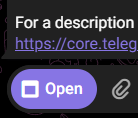
חזרו לצ'אט עם BotFather ולחצו על הכפתור Open (או פתחו את תפריט הבוטים).
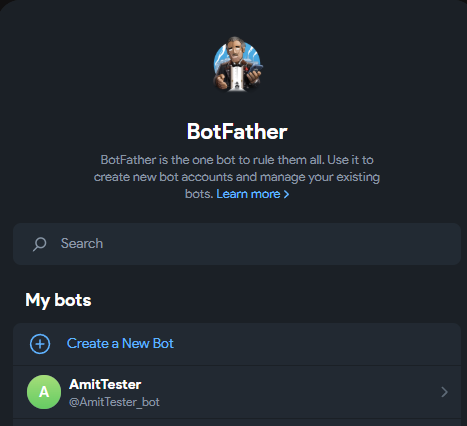
שלב 11: איתור הבוט שיצרתם
בחלונית שנפתחת, תחת My bots, לחצו על הבוט החדש שזה עתה יצרתם.
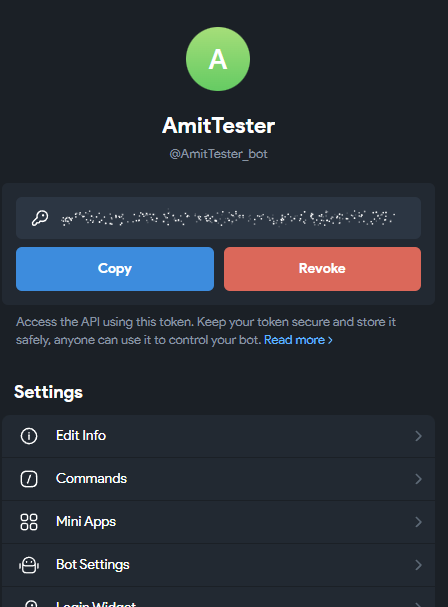
שלב 12: מעבר לצ'אט הבוט
במסך הפרטים של הבוט, לחצו על הקישור לשם המשתמש שלו (למשל @TheBotter_bot).
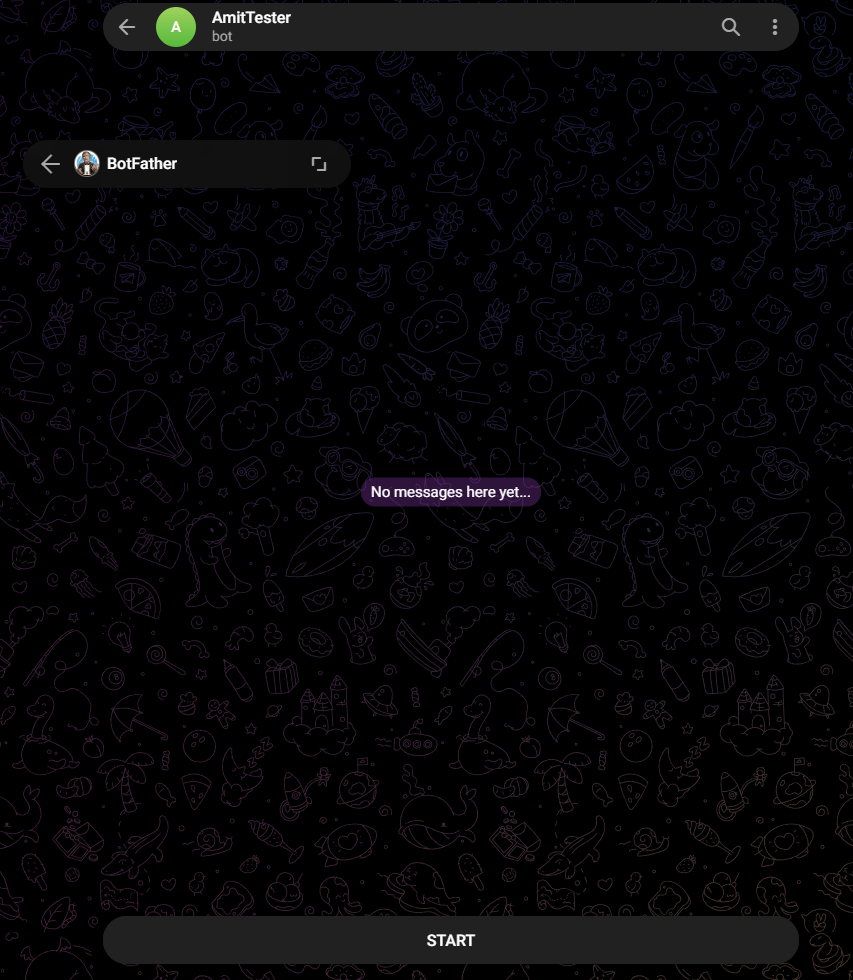
שלב 13: הפעלת הבוט (Start)
סגרו את חלון ה-BotFather. בצ'אט החדש שנפתח מול הבוט שלכם, לחצו על הכפתור הגדול Start בתחתית המסך.
מה עושים עכשיו?
זהו! הבוט שלכם מוכן ופעיל לחלוטין. כעת יש בידיכם שני נתונים קריטיים:
- API Token: מפתח הגישה שמאמת את הבוט שלכם מול טלגרם.
- Chat ID: מזהה הצ'אט האישי שלכם שאליו יישלחו ההודעות.
תוכלו להזין את שני הפרטים הללו ברכיב Telegram ב-Make / n8n, להגדיר אותם בתוך סוכן AI (למשל בוט התראות מבוסס Python/Node.js), או לחבר אותם לכל אפליקציה עסקית שתרצו.
שאלות נפוצות
מה זה Token בבוט טלגרם ולמה צריך לשמור עליו?
ה-Token הוא המחרוזת הסודית שמשמשת כמפתח אימות (API Key) מול טלגרם. כל מערכת חיצונית (סוכן AI, אוטומציה ב-Make/n8n או קוד ייעודי) צריכה את הטוקן כדי לשלוח הודעות. אם מישהו ישיג את הטוקן, הוא יוכל לשלוט בבוט.
מה ההבדל בין שם הבוט לבין שם המשתמש (username) שלו?
שם הבוט (Bot Name) הוא השם התצוגתי שמופיע בראש הצ'אט (למשל 'סוכן ההתראות שלי'). שם המשתמש (username) הוא המזהה הייחודי בטלגרם שחייב להסתיים בסיומת _bot (למשל MyAgentHelper_bot).
למה הבוט לא מגיב לי אחרי שחיברתי אותו לאוטומציה?
ברוב המקרים מדובר בשכחת שלב ההפעלה הראשונית (שלב 13 במדריך): חייבים להיכנס לצ'אט של הבוט שיצרתם וללחוץ על כפתור Start. ללא לחיצה זו, טלגרם לא מאפשרת לבוט ליצור איתכם קשר ראשוני.